Реєстрація
Для того, щоб зайти на сервер, вам спочатку потрібно зареєструватись на сайті rpoxu.games
При реєстрації вкажіть свій нікнейм, із яким ви будете грати
Важливо: якщо у вас ліцензія, тоді введіть ваш ліцензійний нік. Якщо ні – просто придумайте якийсь
Запамʼятайте свій пароль, так як він буде використовуватись для входу на сервер
Якщо у вас немає лаунчеру Майнкрафт, знизу є покрокова інструкція як встановити та налаштувати його.
Якщо у вас вже є лаунчер, натисніть тут
Лаунчери
Скачайте лаунчер по типу PolyMC, SKlauncher, чи інший, який вам до вподоби
Грати можна як і з ліцензійним акаунтом, так і з оффлайн, тому не хвилюйтесь якщо у вас немає ліцензії, просто виберіть оффлайн режим при налаштуванні лаунчера
(Ми не рекомендуємо TLauncher, так як він російський, містить багато реклами та можливі віруси)PolyMC
Скачайте лаунчер по посиланню: https://polymc.org/download/ та оберіть свою ОС.
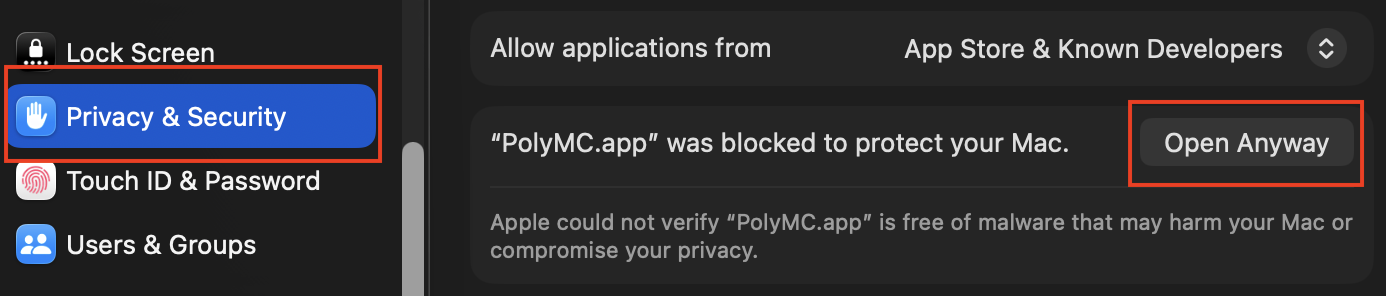
Якщо у вас macOS і при завантаженні виникла помилка: клік
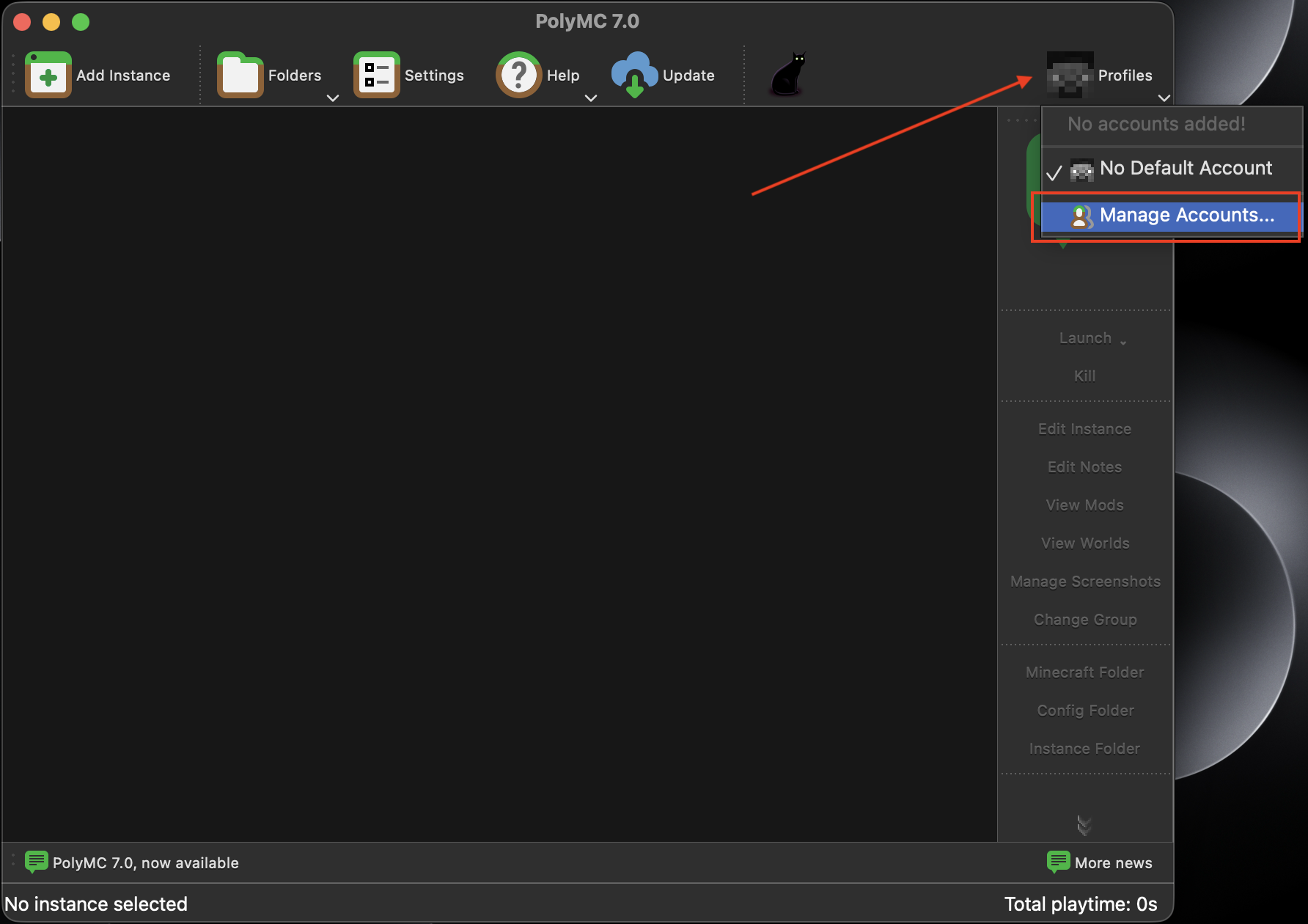
1: Натисніть на Profiles > Manage Accounts
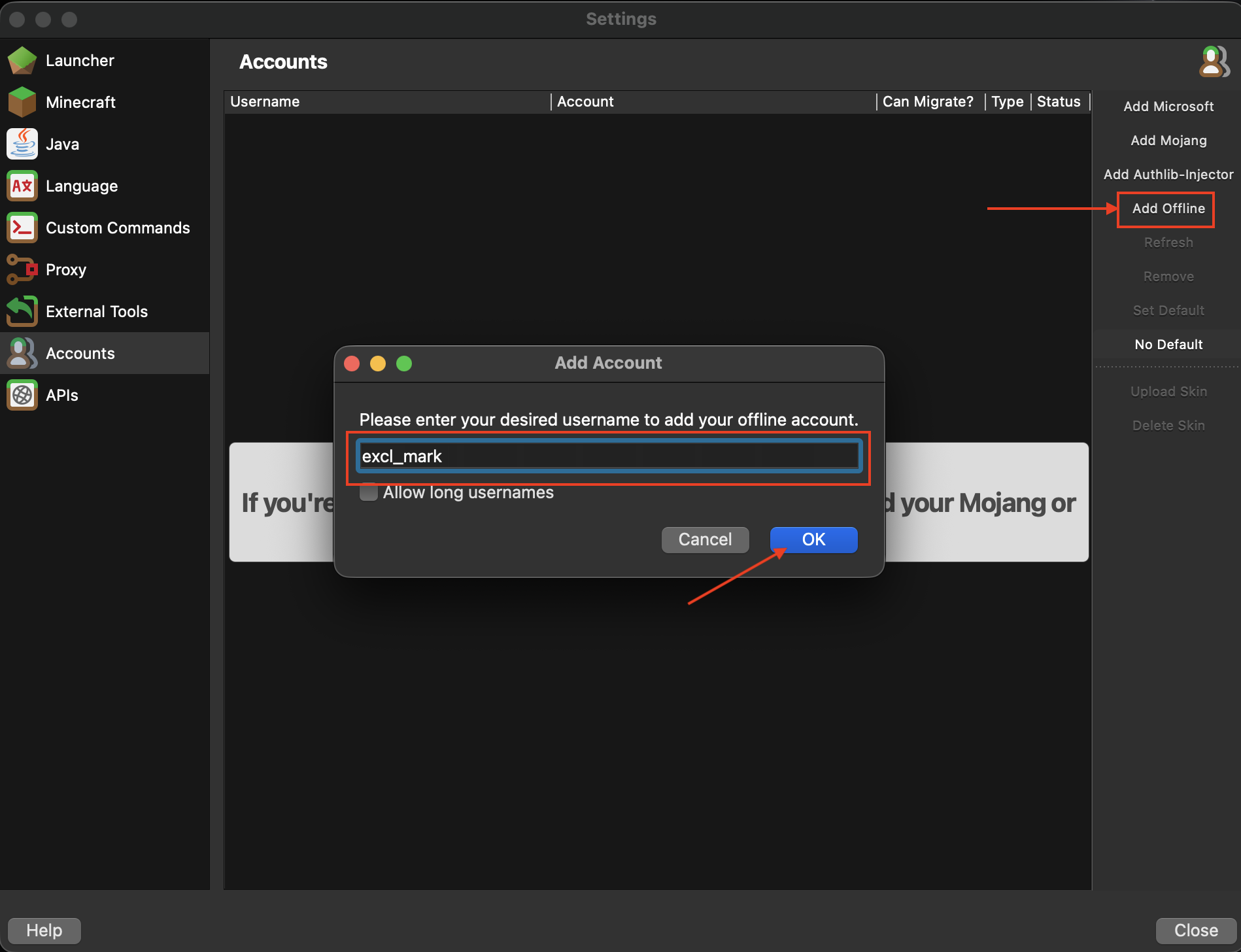
2: Натисніть на Add Offline > введіть свій нік > OK
(нік повинен бути таким самим, як і при реєстрації на сайті rpoxu.games)
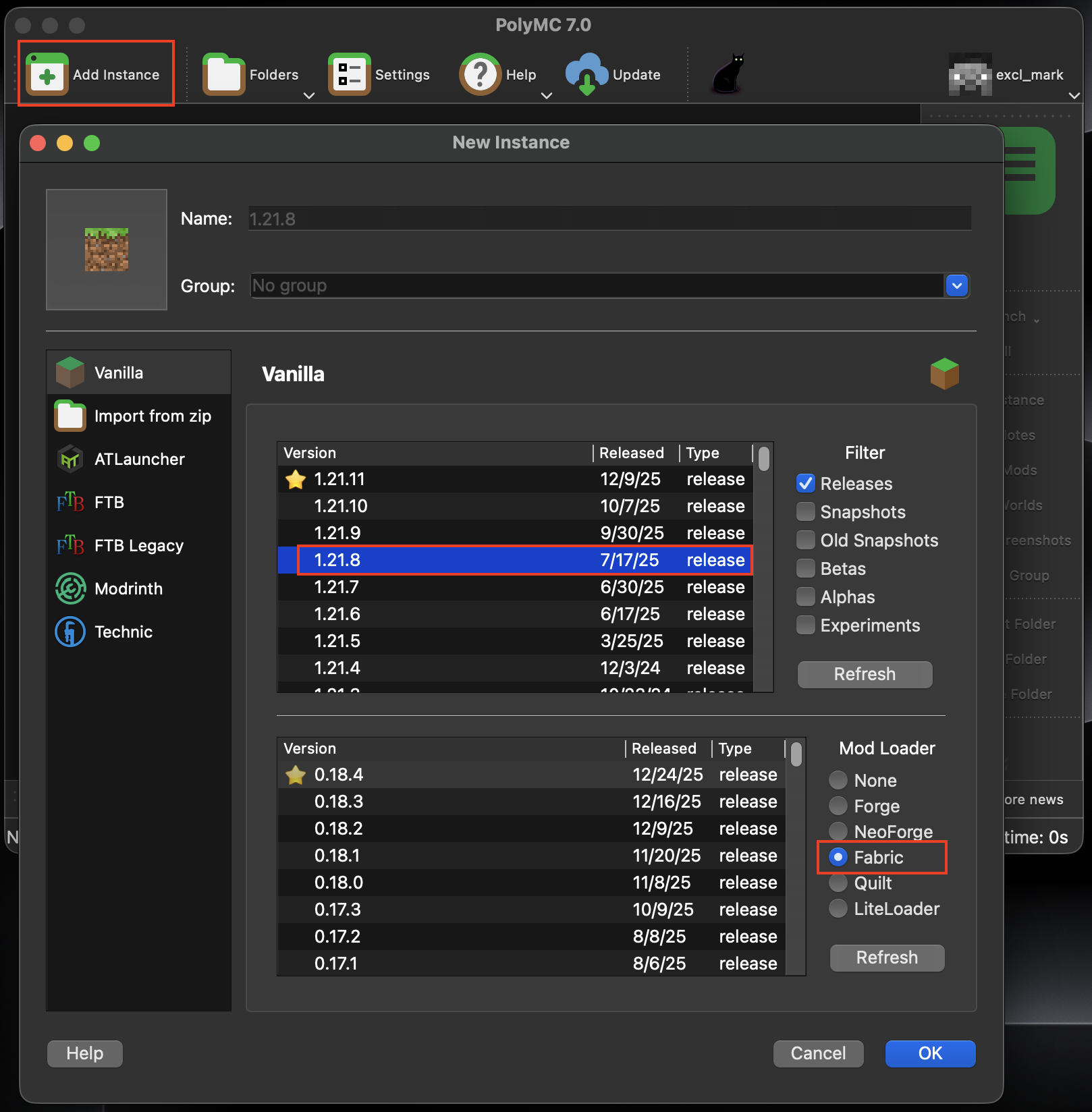
Ваш профіль налаштовано, тепер потрібно обрати потрібну версію Майнкрафту. Закрийте налаштування, та верніться на головне меню:
3: Натисніть на Add Instance > 1.21.8 > Fabric > OK
Після чого ви можете легко добавити потрібні моди, такі як Plasmo Voice, Sound Physics Remastered, та інші, які вам до вподоби: клік
Готово! Ви можете запускати Майнкрафт натиснувши на Launch, або два рази клікнути по версії в головному меню
SKlauncher
Скачайте лаунчер по посиланню: https://skmedix.pl/downloads та оберіть свою ОС.
Якщо у вас macOS і при завантаженні виникла помилка: клік
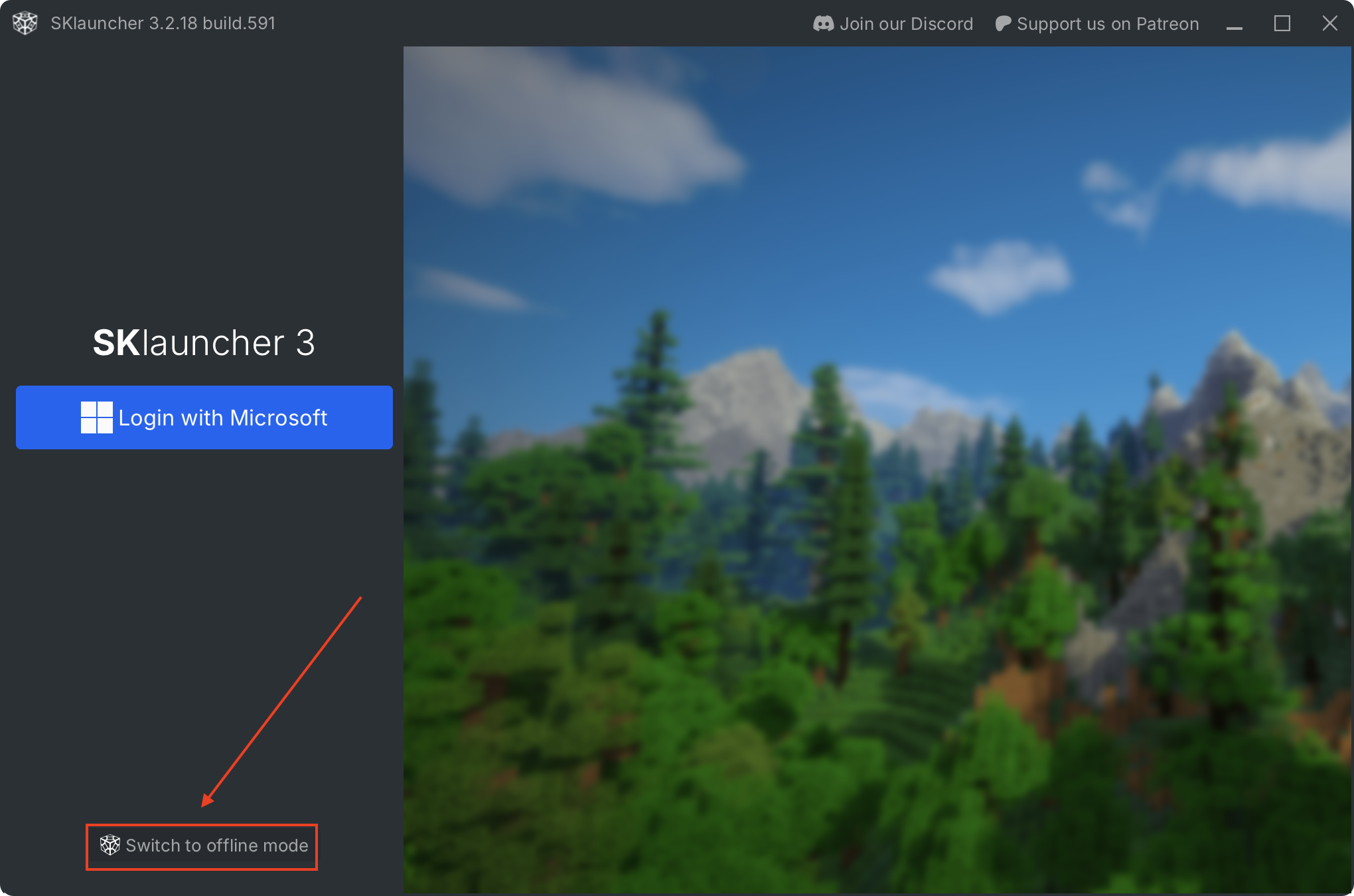
1: Натисніть на Switch to offline mode
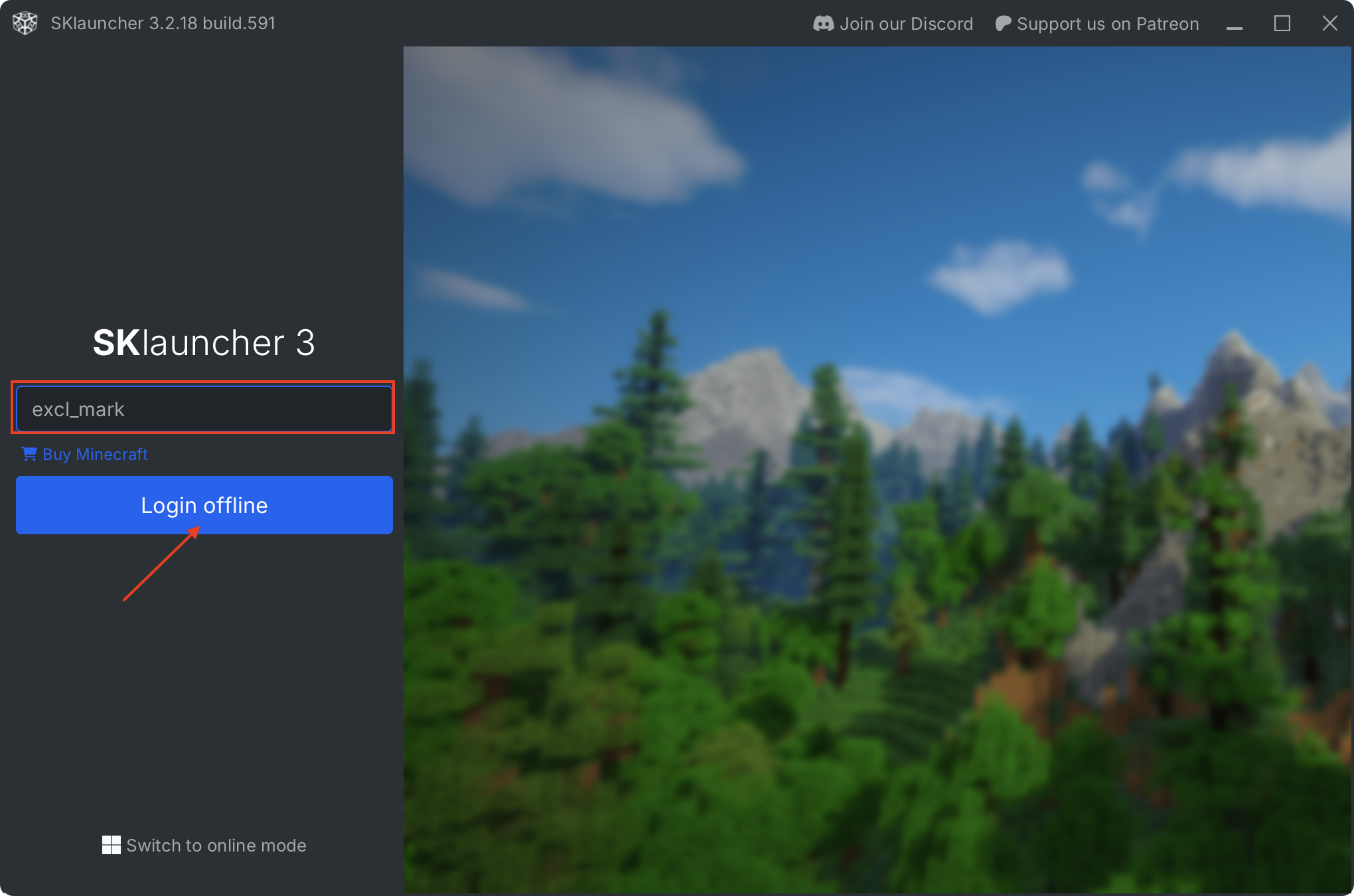
2: Введіть свій нік > Login offline
(нік повинен бути таким самим, як і при реєстрації на сайті rpoxu.games)
Ваш профіль налаштовано, тепер потрібно обрати потрібну версію Майнкрафту:
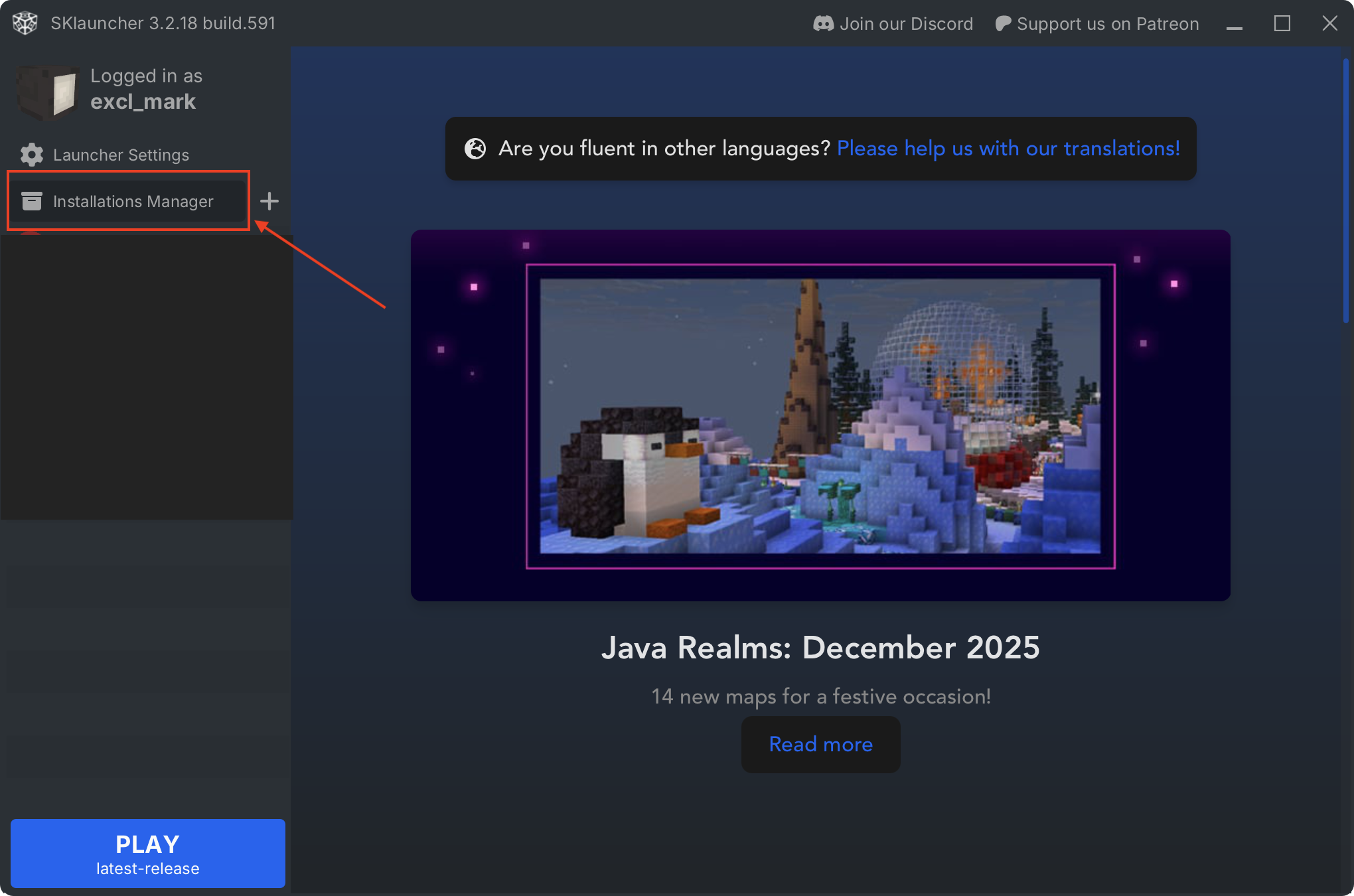
3: Натисніть на Installation Manager
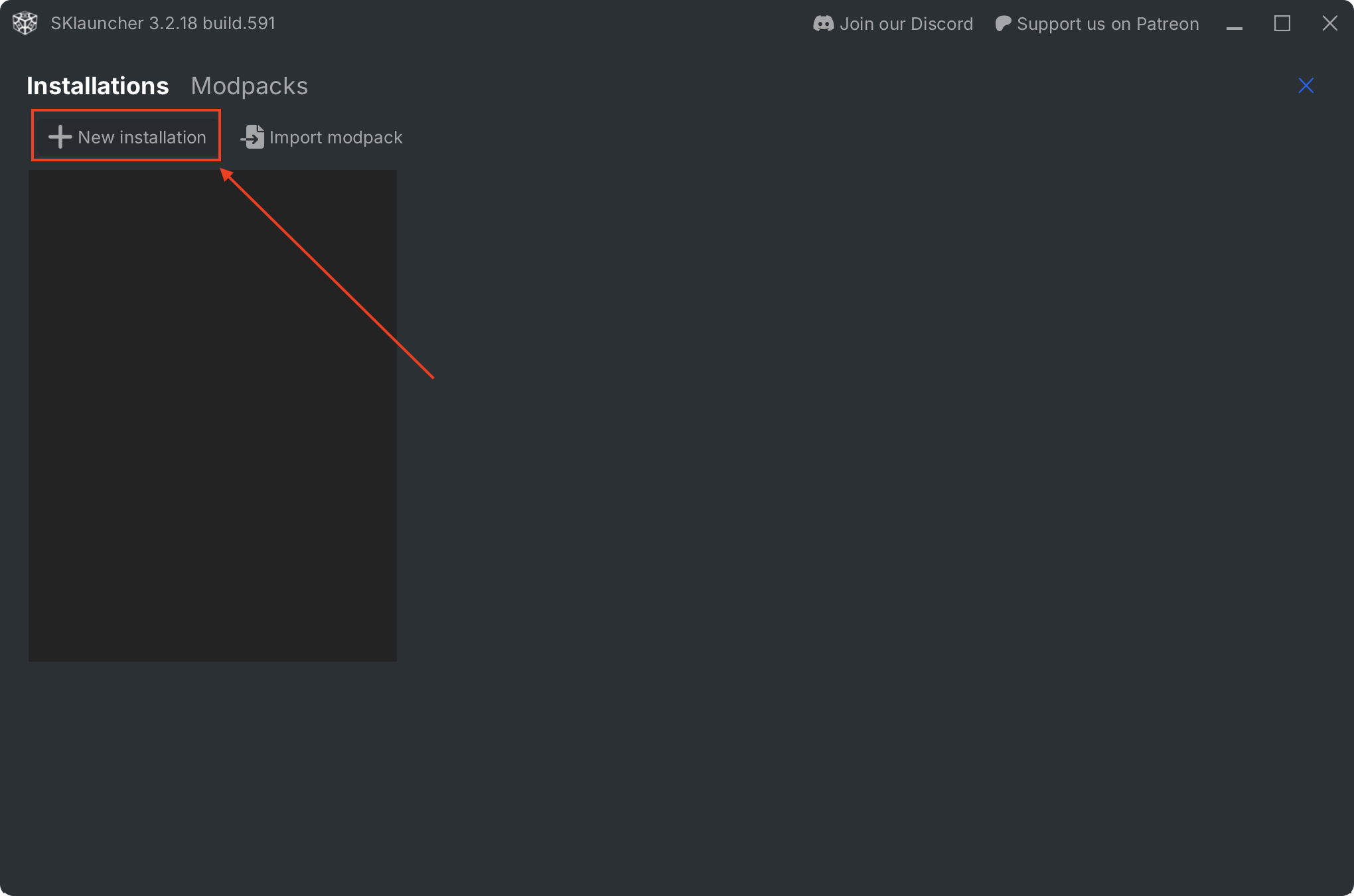
4: Натисніть на New Installation
5: Введіть будь яку назву, оберіть версію 1.21.8 та Fabric > Save
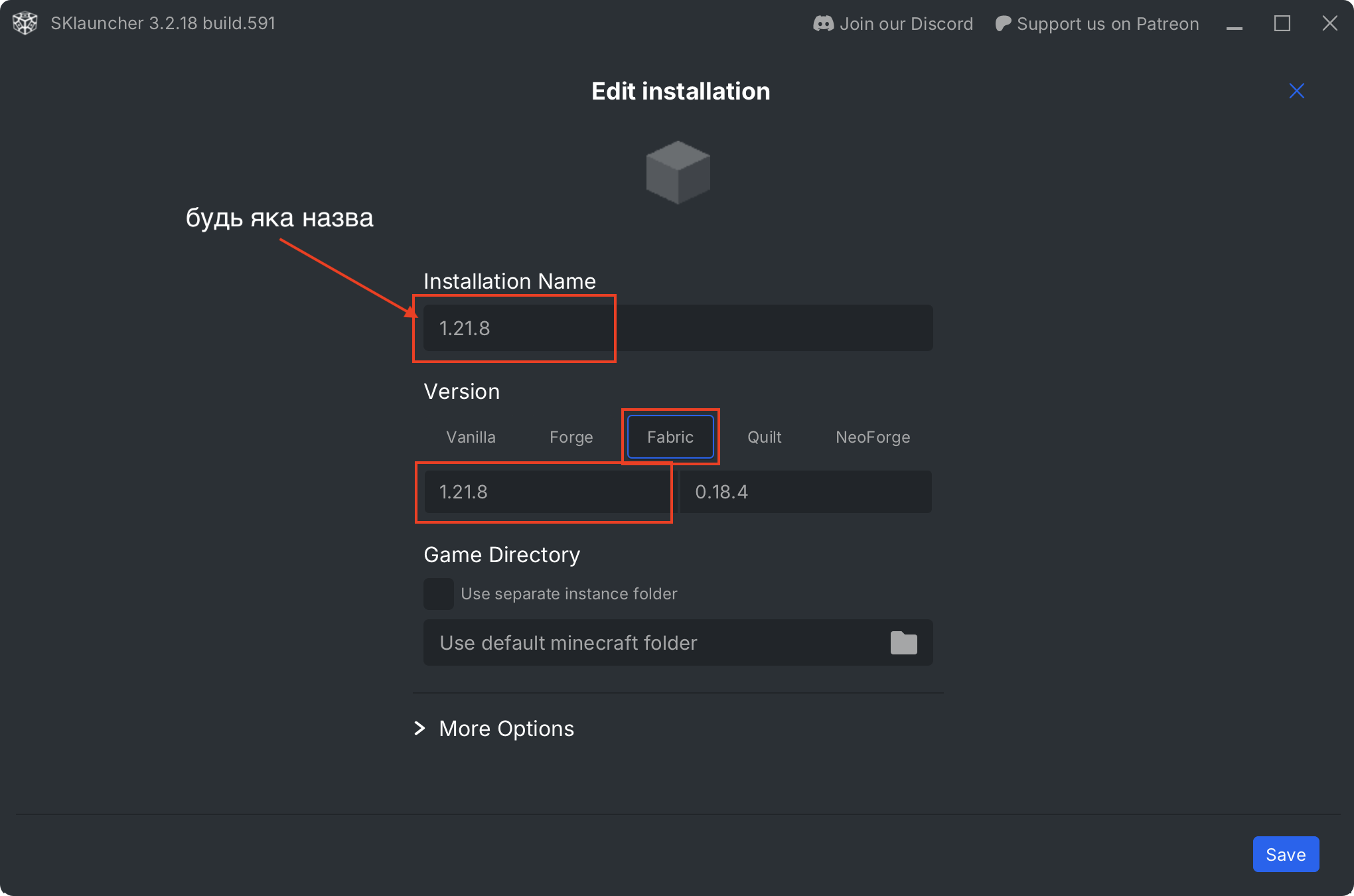
Оберіть створену версію та натисніть на Play щоб скачати та запустити Майнкрафт (після цього закрийте, щоб скачати моди, такі як Plasmo Voice, Sound Physics Remastered, та інші, які вам до вподоби: клік)
Встановлення модів на PolyMC
Встановлення модів на PolyMC та Prism Launcher дуже просте, і займає всього кілька кліків
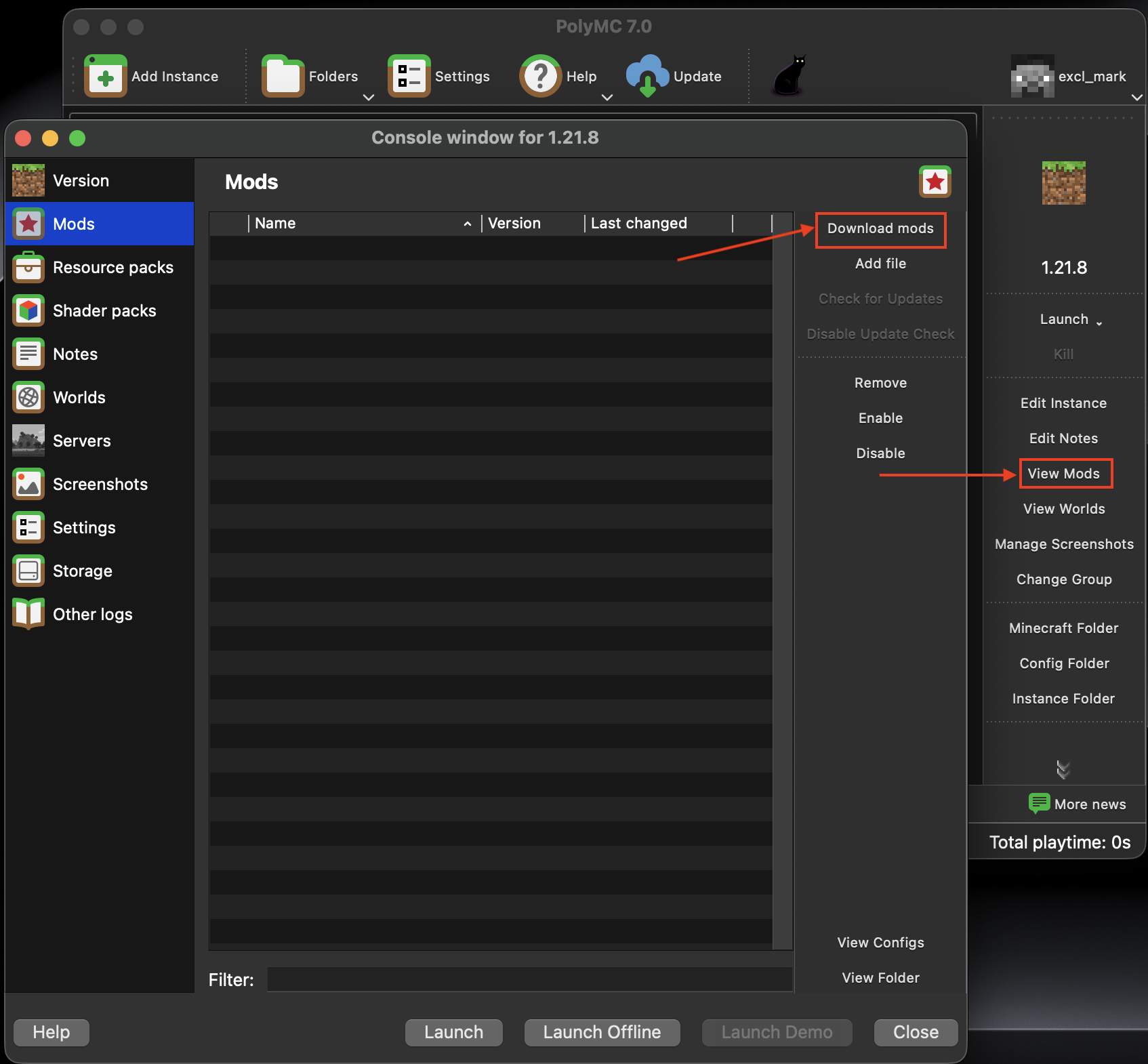
1: Оберіть версію Майнкрафту на головному меню натисніть View Mods > Download mods
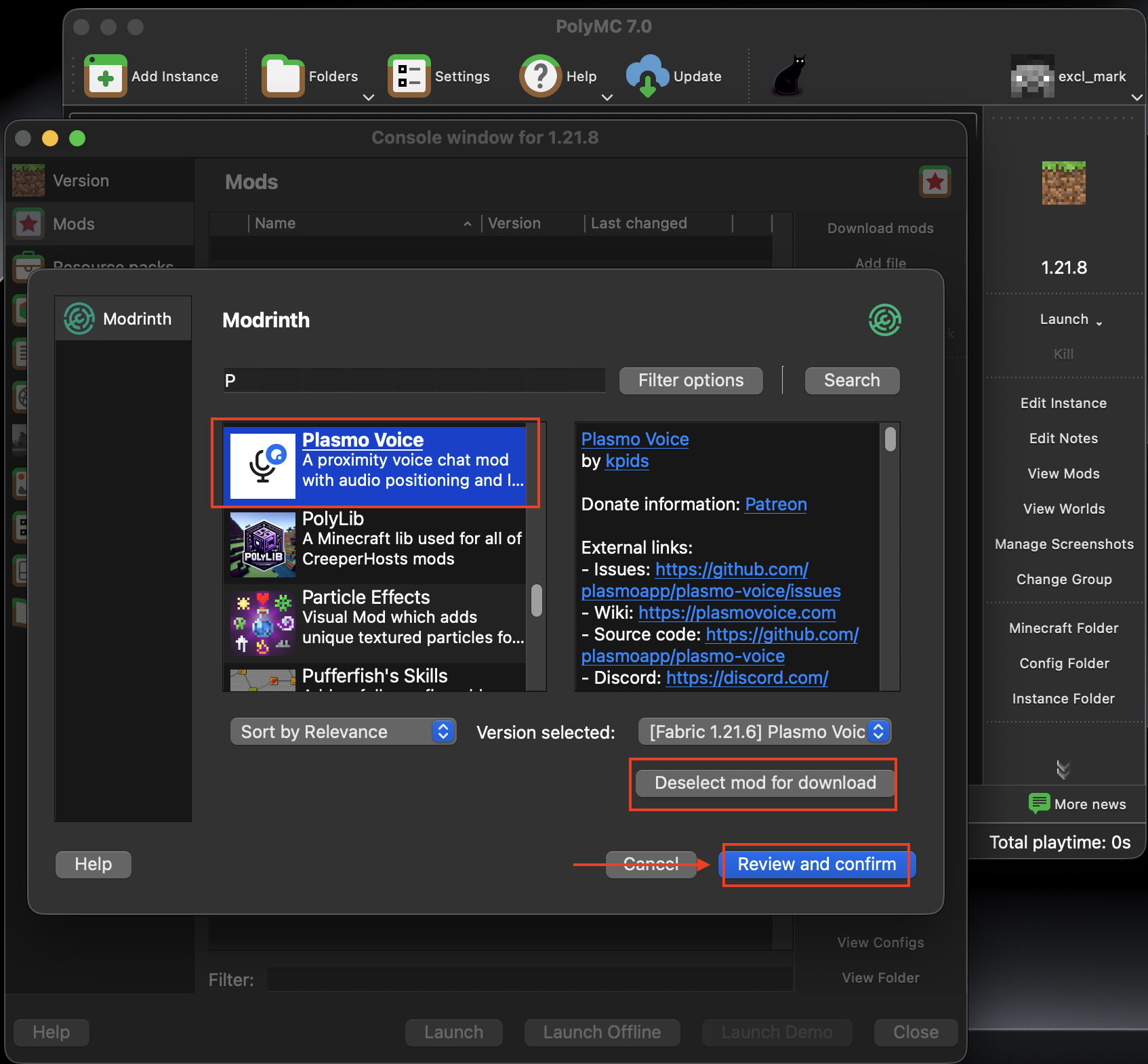
2: У пошуку введіть назву моду, натисніть на мод > Select mod for download. Ви можете повторити це для інших модів, та в кінці натисніть на Review and confirm
Встановлення модів на SKlauncher
Встановлення модів на SKlauncher трохи складніше, ніж на PolyMC, але все ще досить просте і займає всього кілька хвилин
Перед встановленням модів, переконайтеся, що ви запустили гру хоча б один раз після створення профілю, щоб потрібні папки створились
1: Зайдіть на сайт з модами, наприклад https://modrinth.com/ та скачайте потрібні вам моди, такі як Plasmo Voice, Sound Physics Remastered, та інші, які вам до вподоби
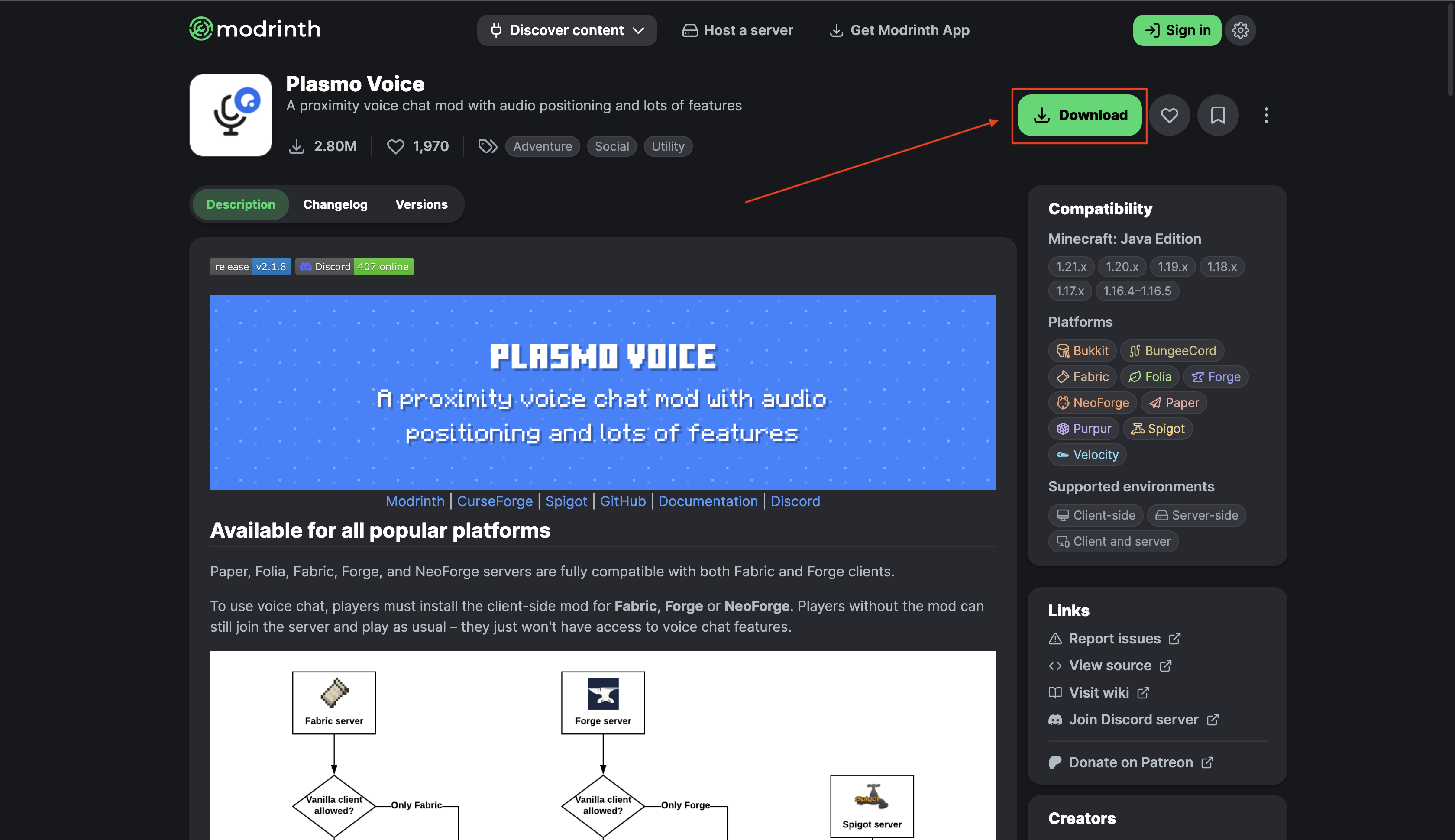
2: Оберіть потрібну версію та модифікацію
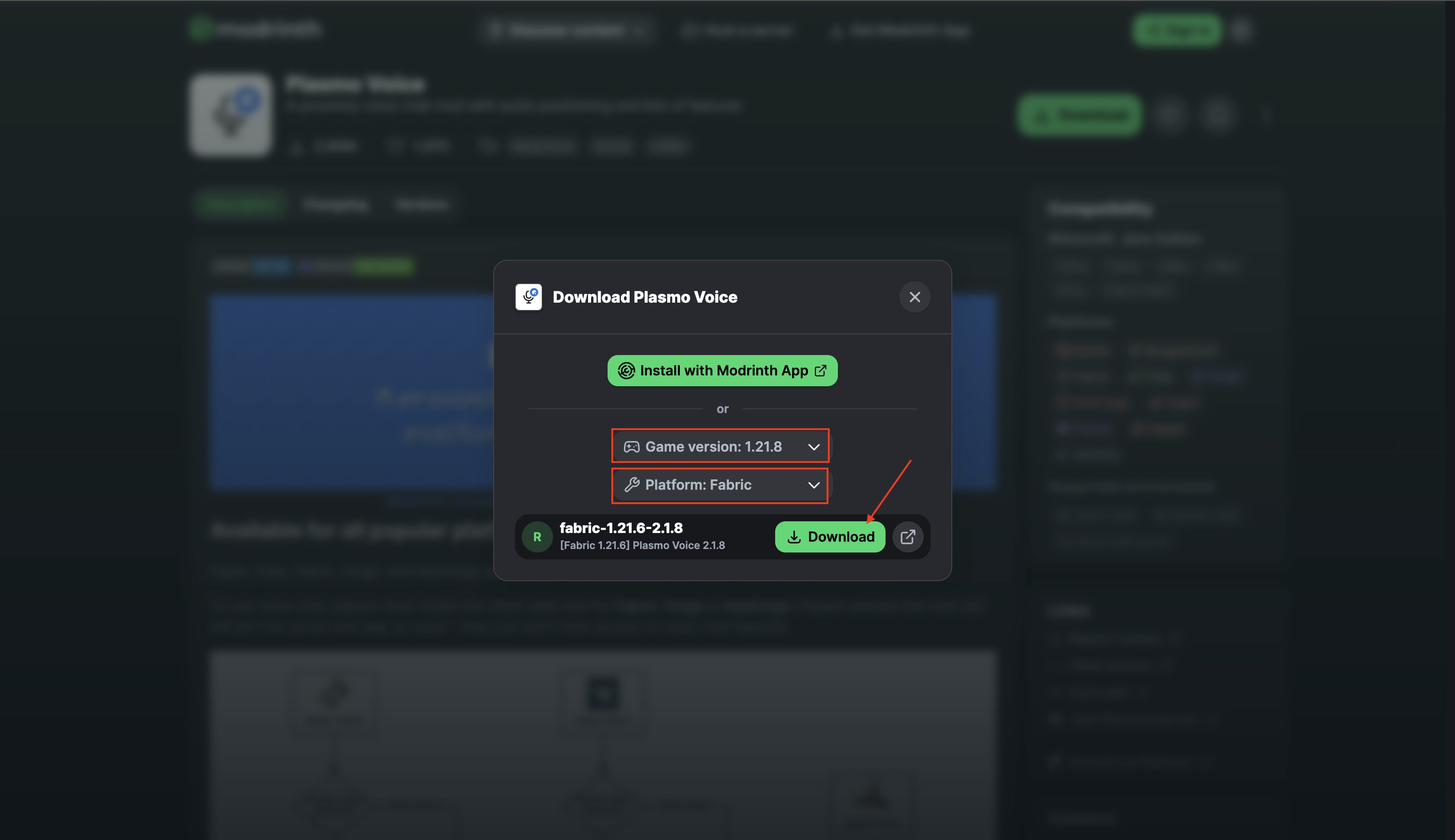
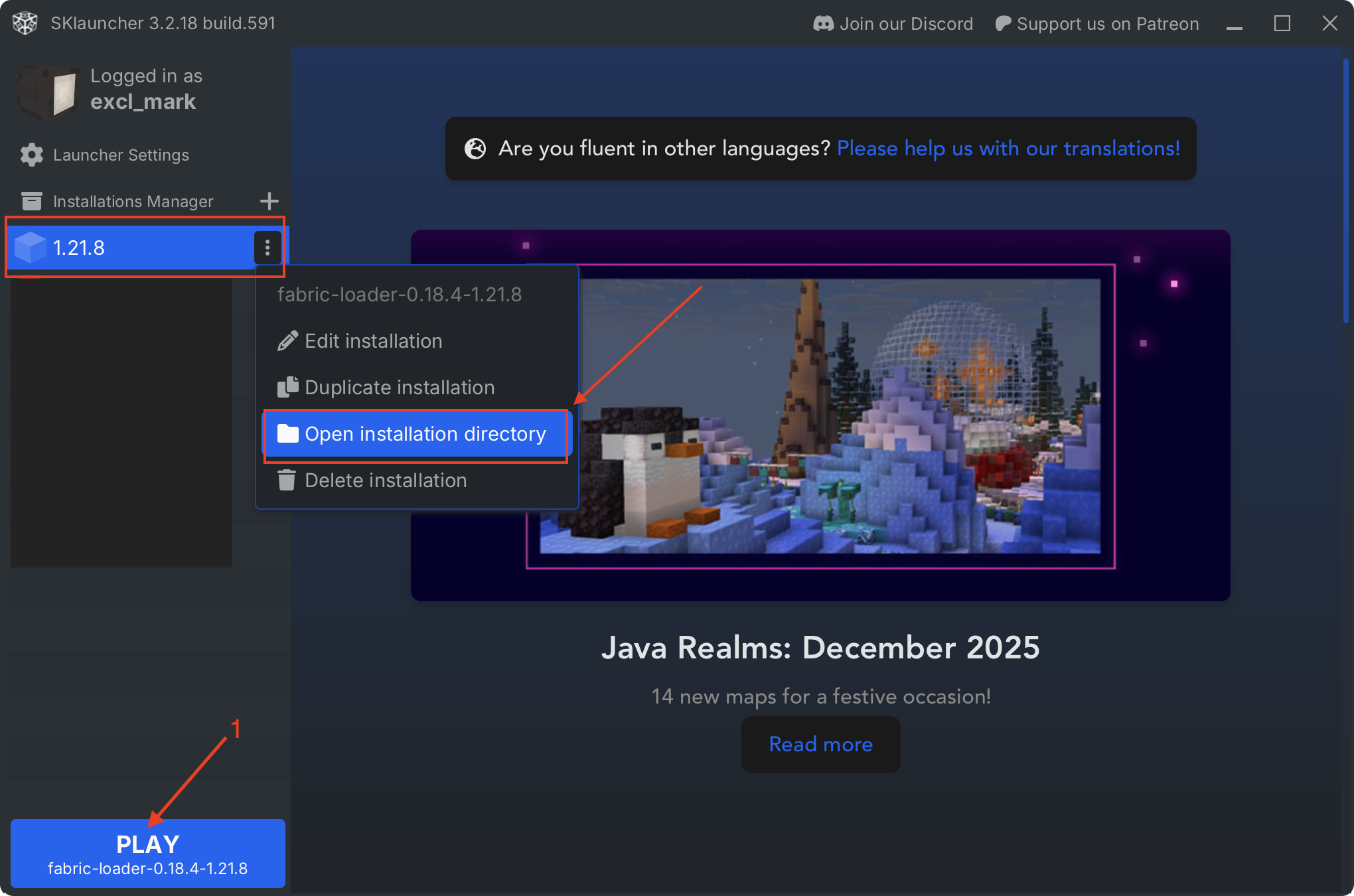
3: Оберіть версію Майнкрафту на головному меню, натисніть на три точки та Open installation folder
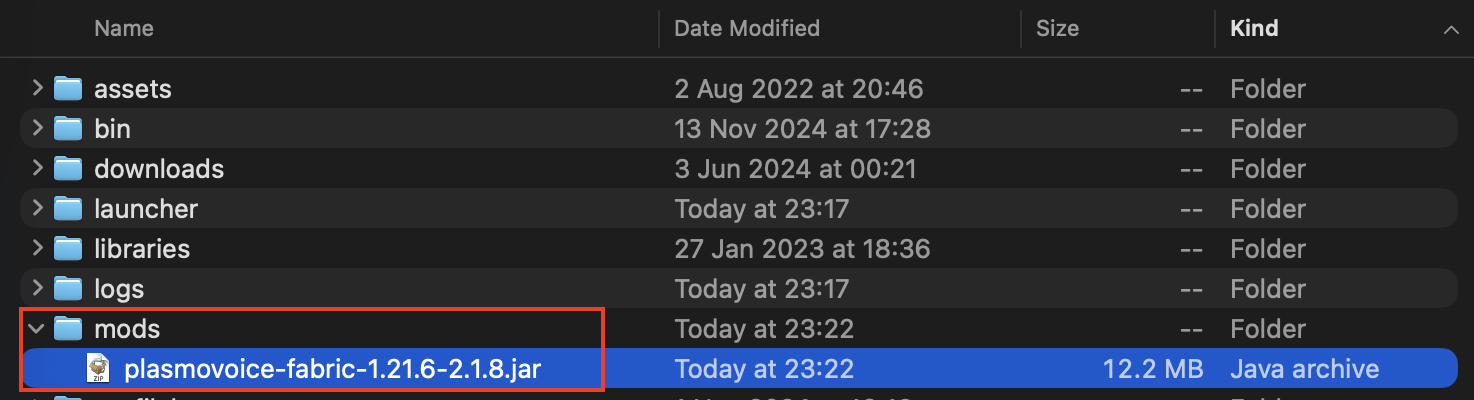
4: Знайдіть папку mods та перемістіть туди скачані моди
Готово! Закрийте папку та запустіть гру, щоб насолоджуватись модами на сервері!
Вхід у гру
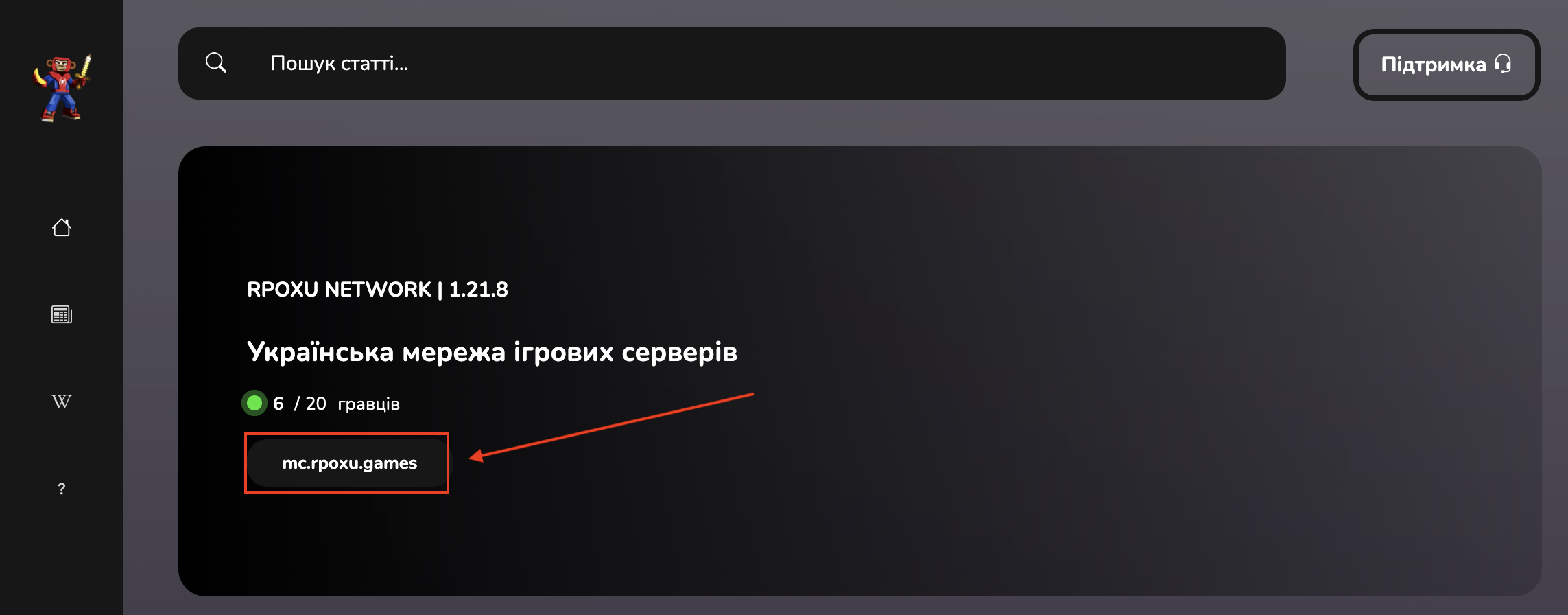
Після реєстрації та перевірки пошти ви можете зайти на сервер скопіювавши IP адресу на сайті
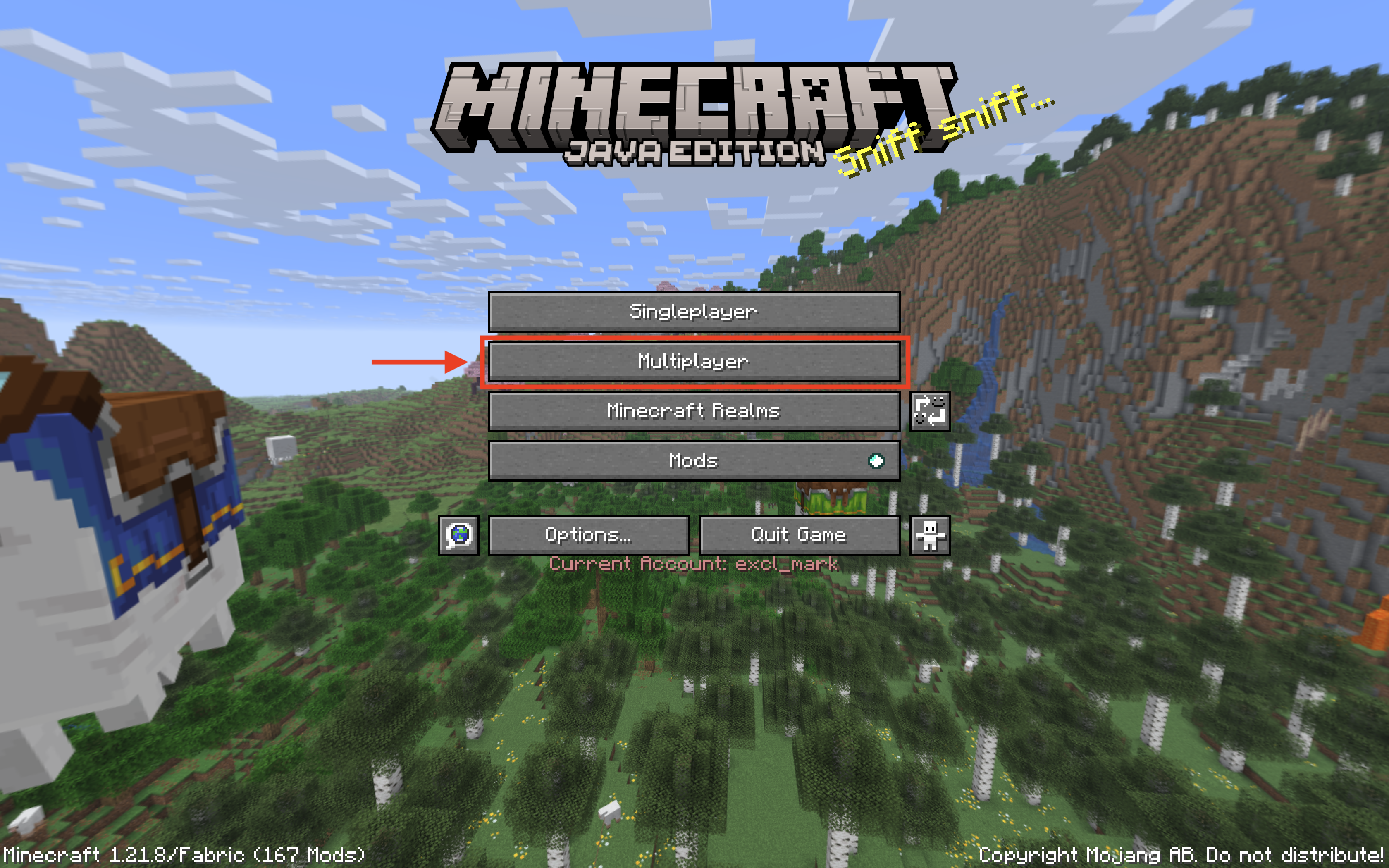
1: Увійшовши в Майнкрафт, натисніть на Multiplayer
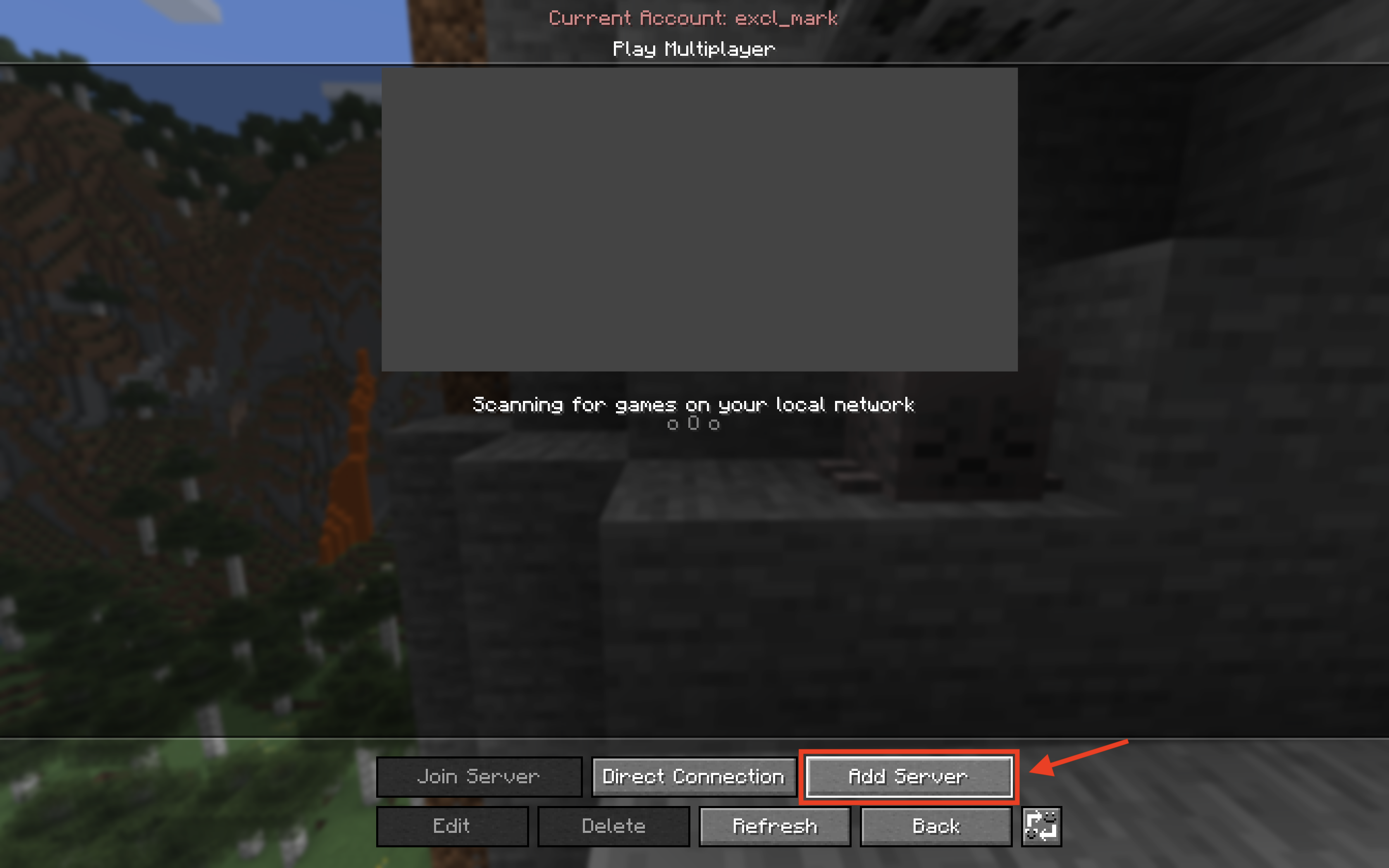
2: Натисніть на Add Server
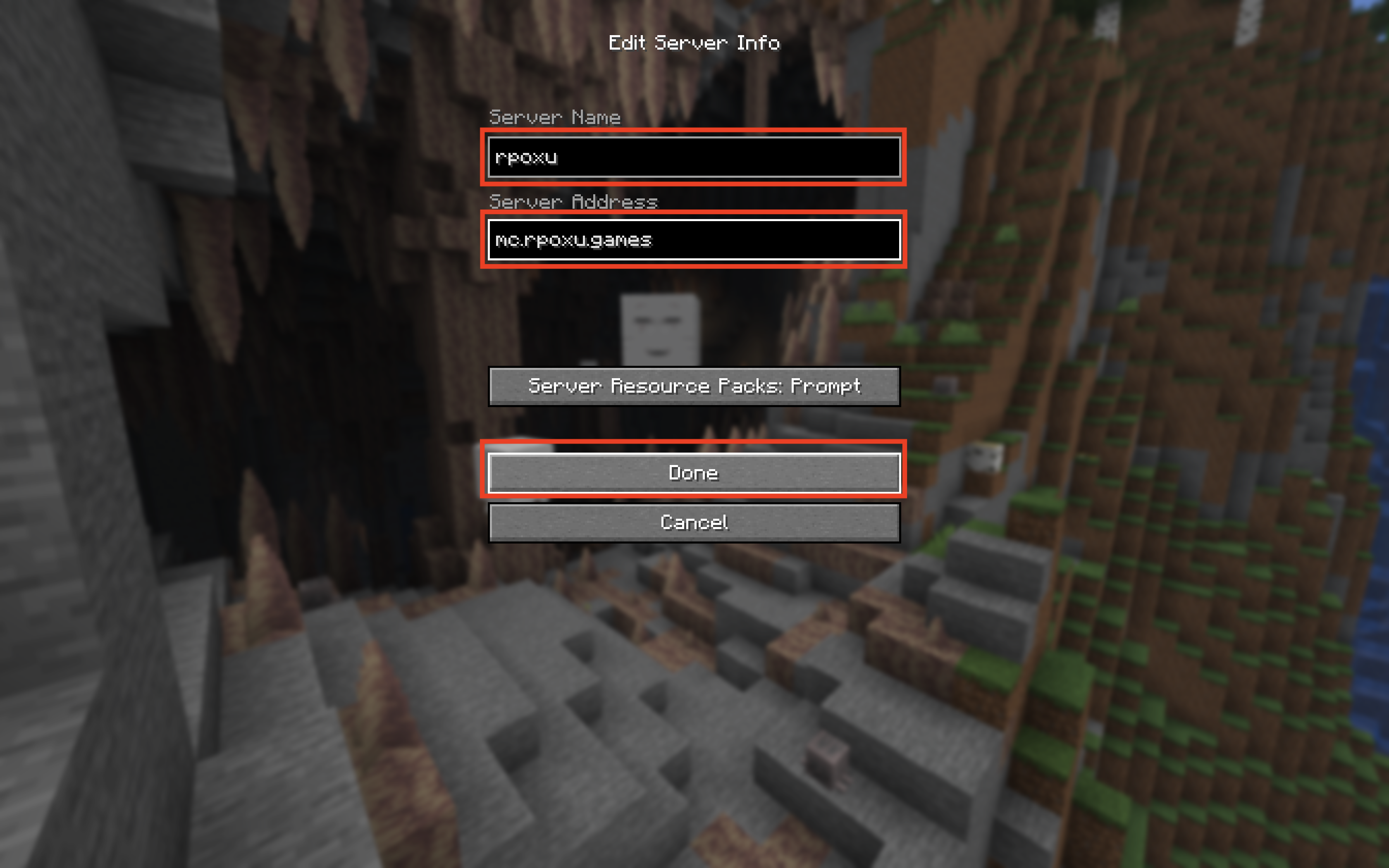
3: Введіть будь яку назву, вставте скопійовану IP адресу в поле Server Address > Done
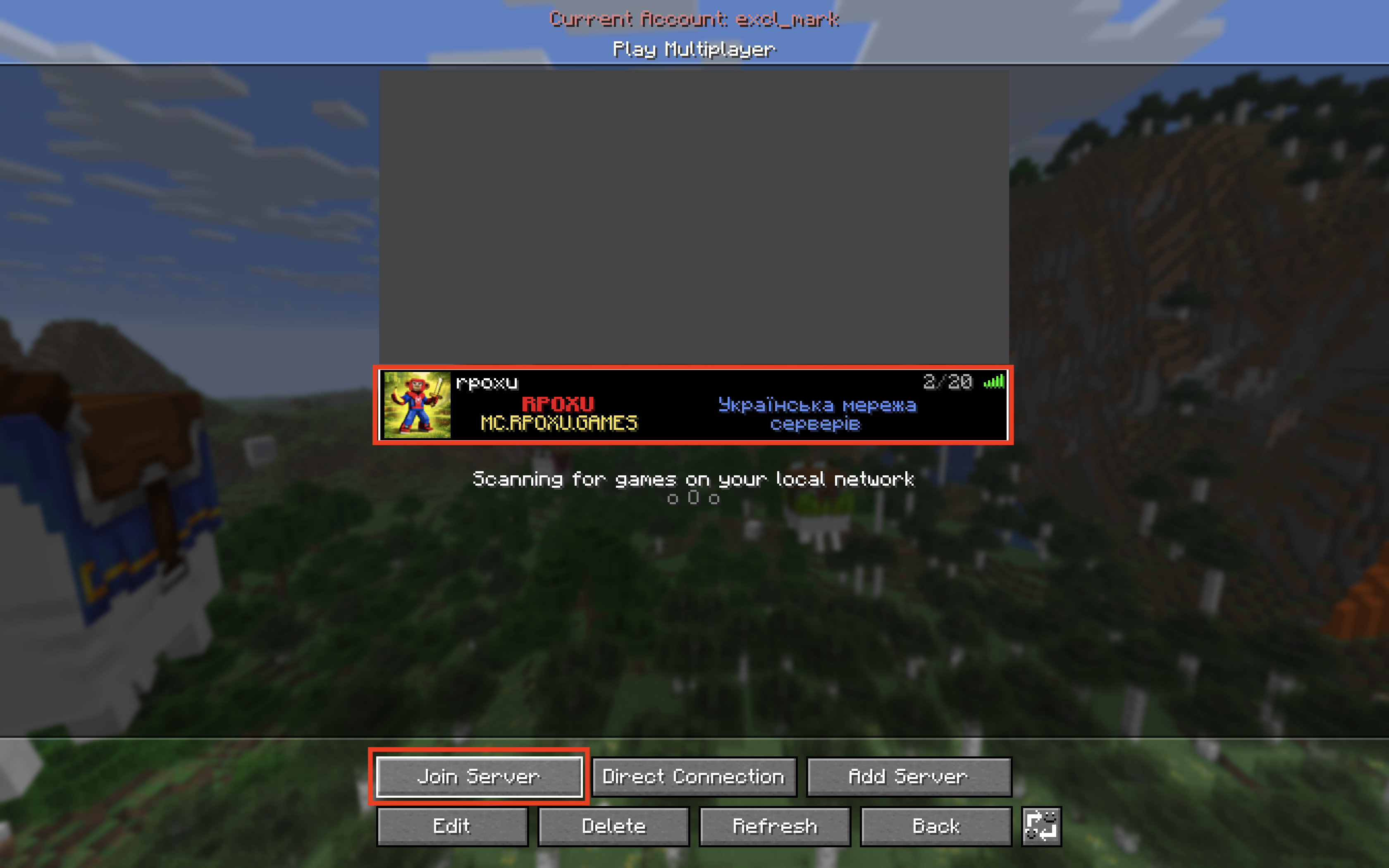
4: Оберіть створений сервер та натисніть Join Server
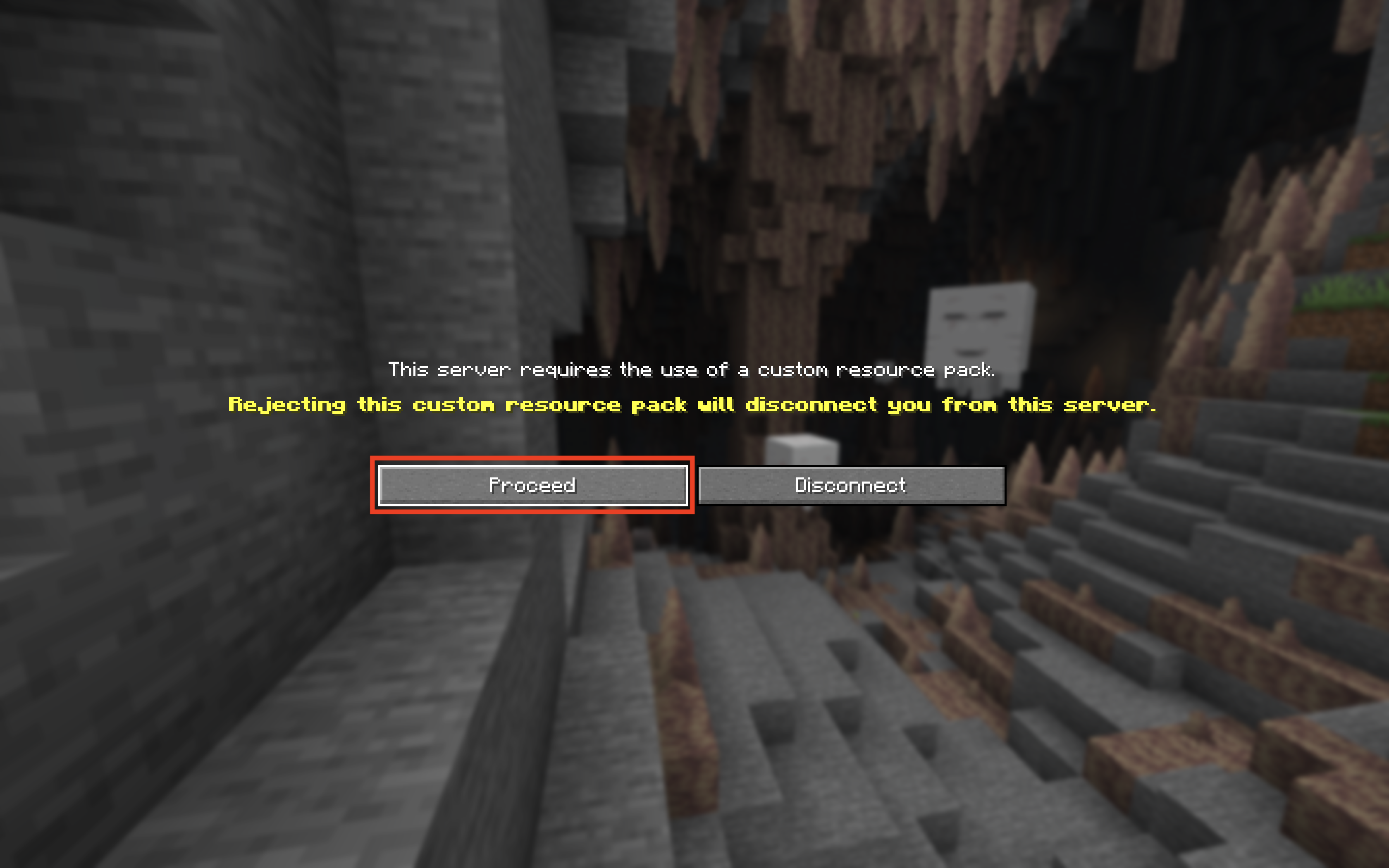
5: Сервер запросить встановити ресурспак, натисніть Proceed
6: Відкрийте чат натиснувши на T та введіть команду /login вашпароль, після чого натисніть Enter
(замість вашпароль введіть пароль, який ви вказали при реєстрації на сайті rpoxu.games)

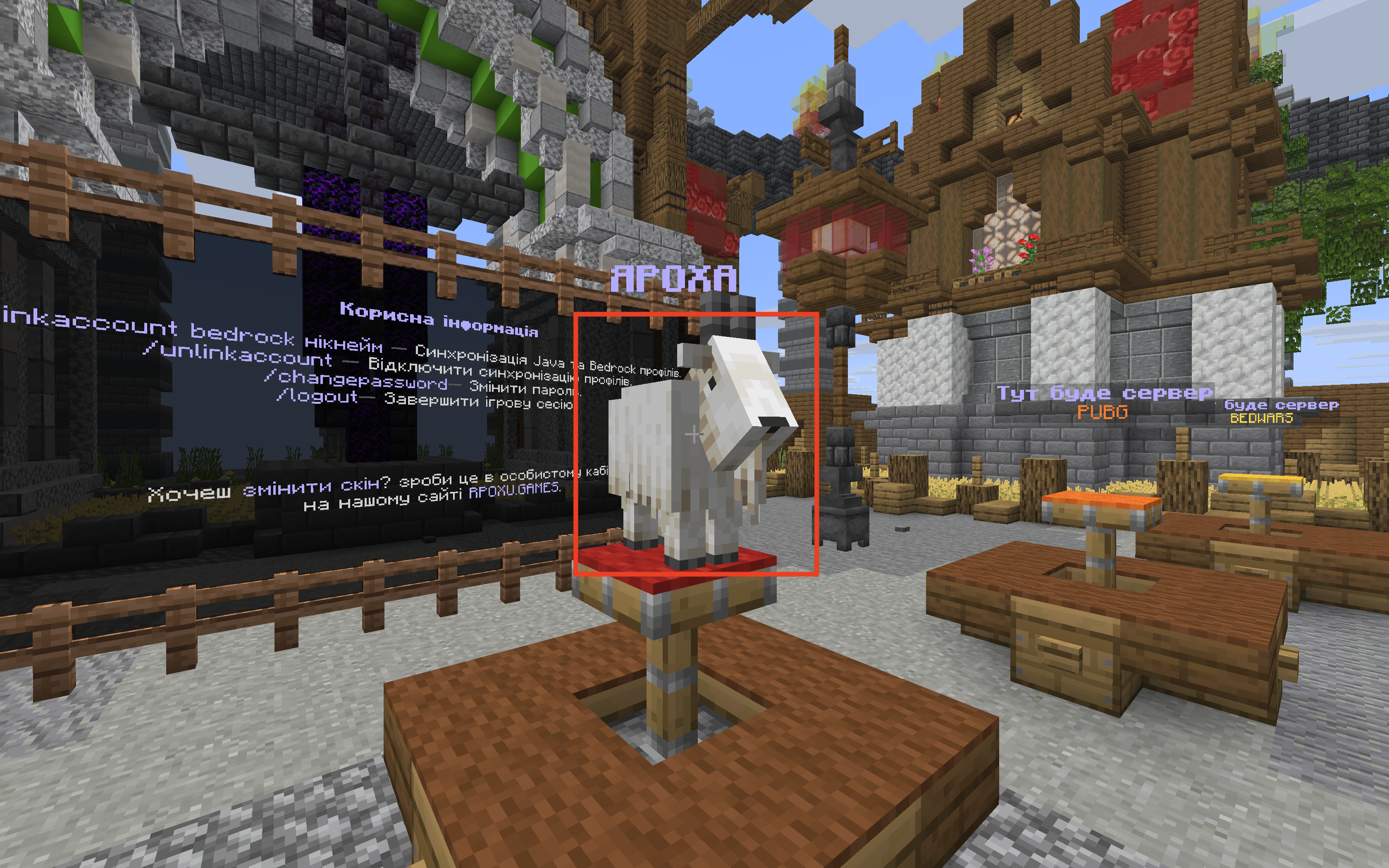
7: Ви знаходитесь у лоббі. Пройдіть прямо до козла та натисніть на нього правою кнопкою миші
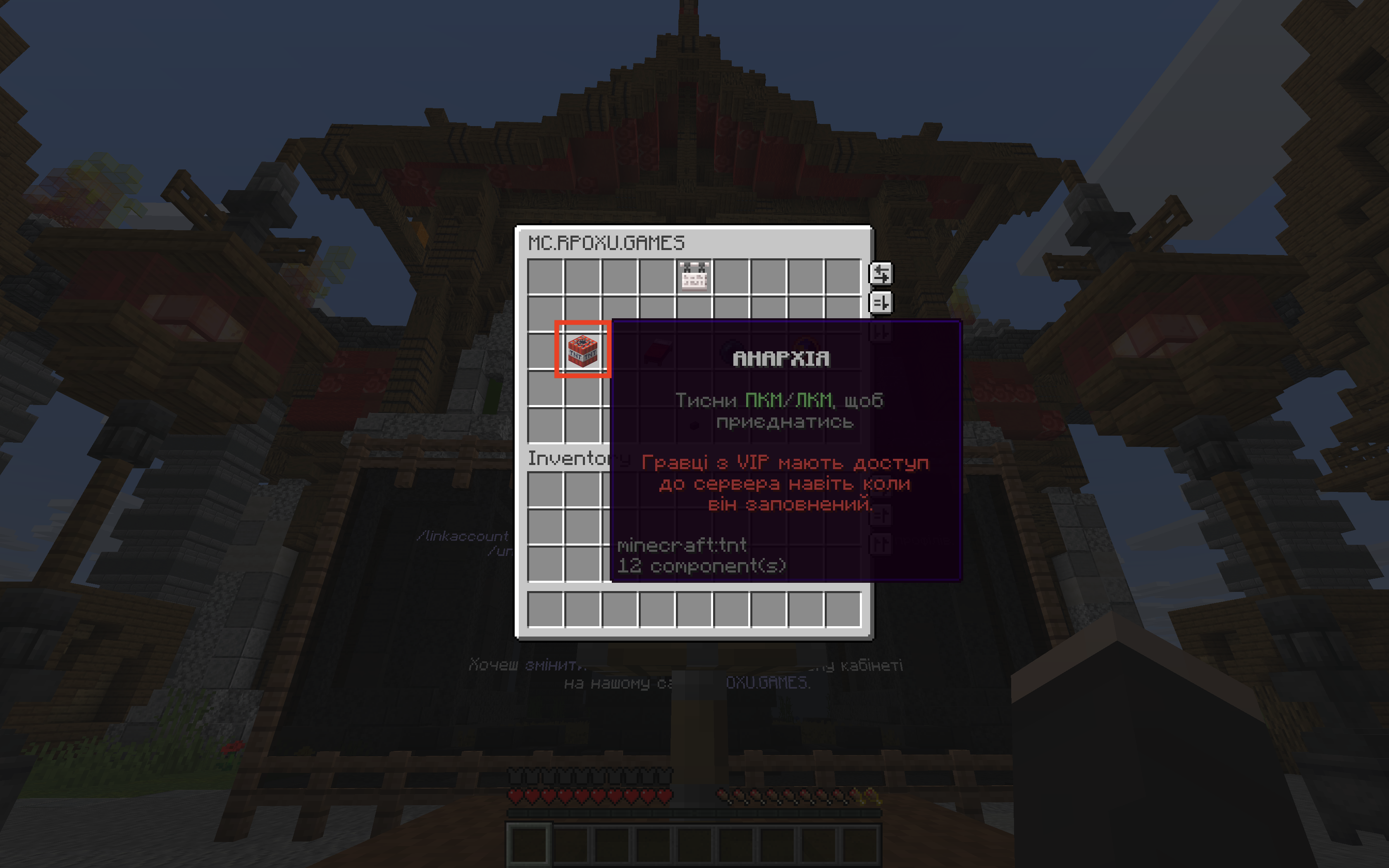
8: Оберіть режим Анархія, та насолоджуйтесь грою на сервері!
Помилка "Incompatible mods found"
Якщо при запуску гри у вас виникає помилка "Incompatible mods found", гляньте які саме моди конфліктують.
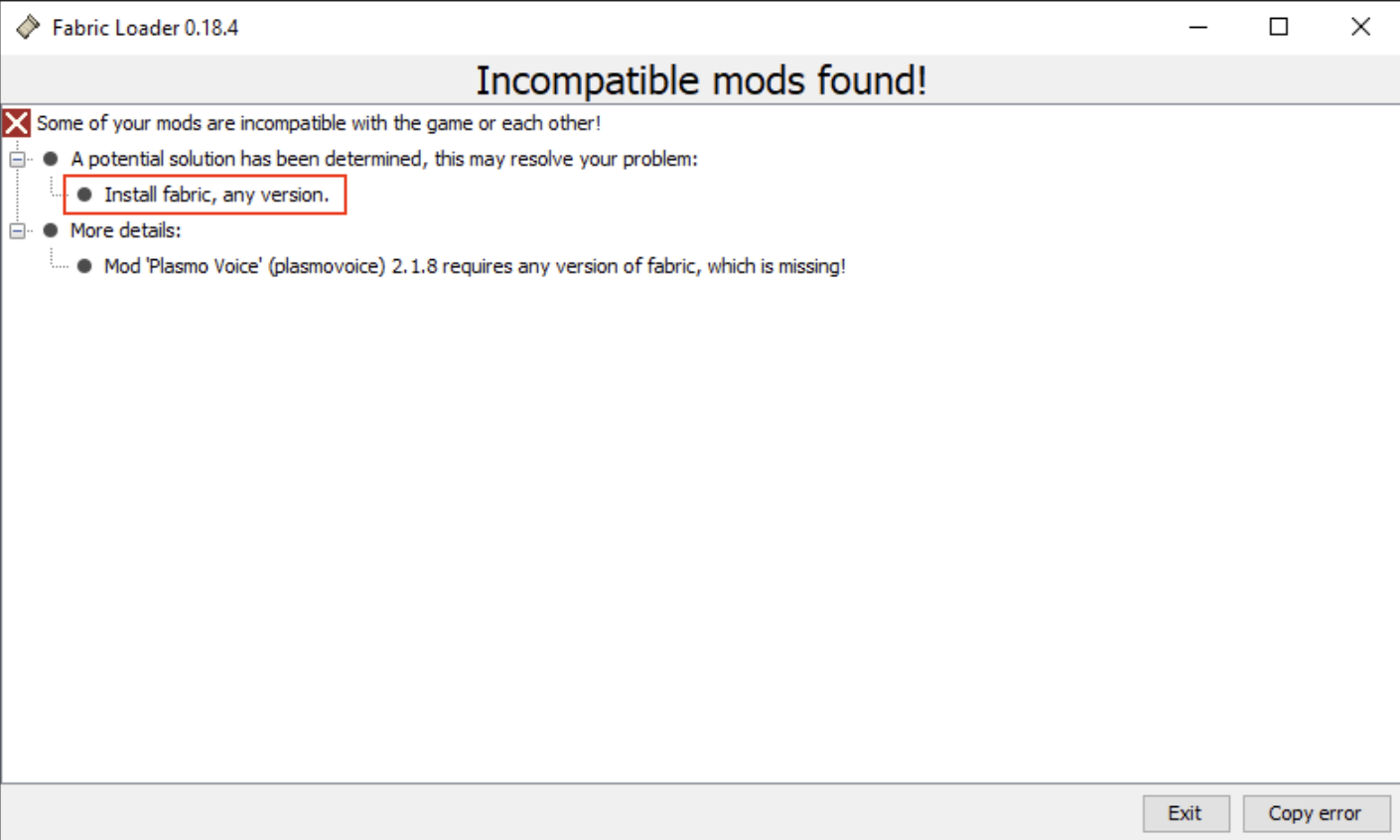
Якщо "Install fabric, any version" – перевірте чи вибрали ви версію Fabric, коли вибирали версію гри.
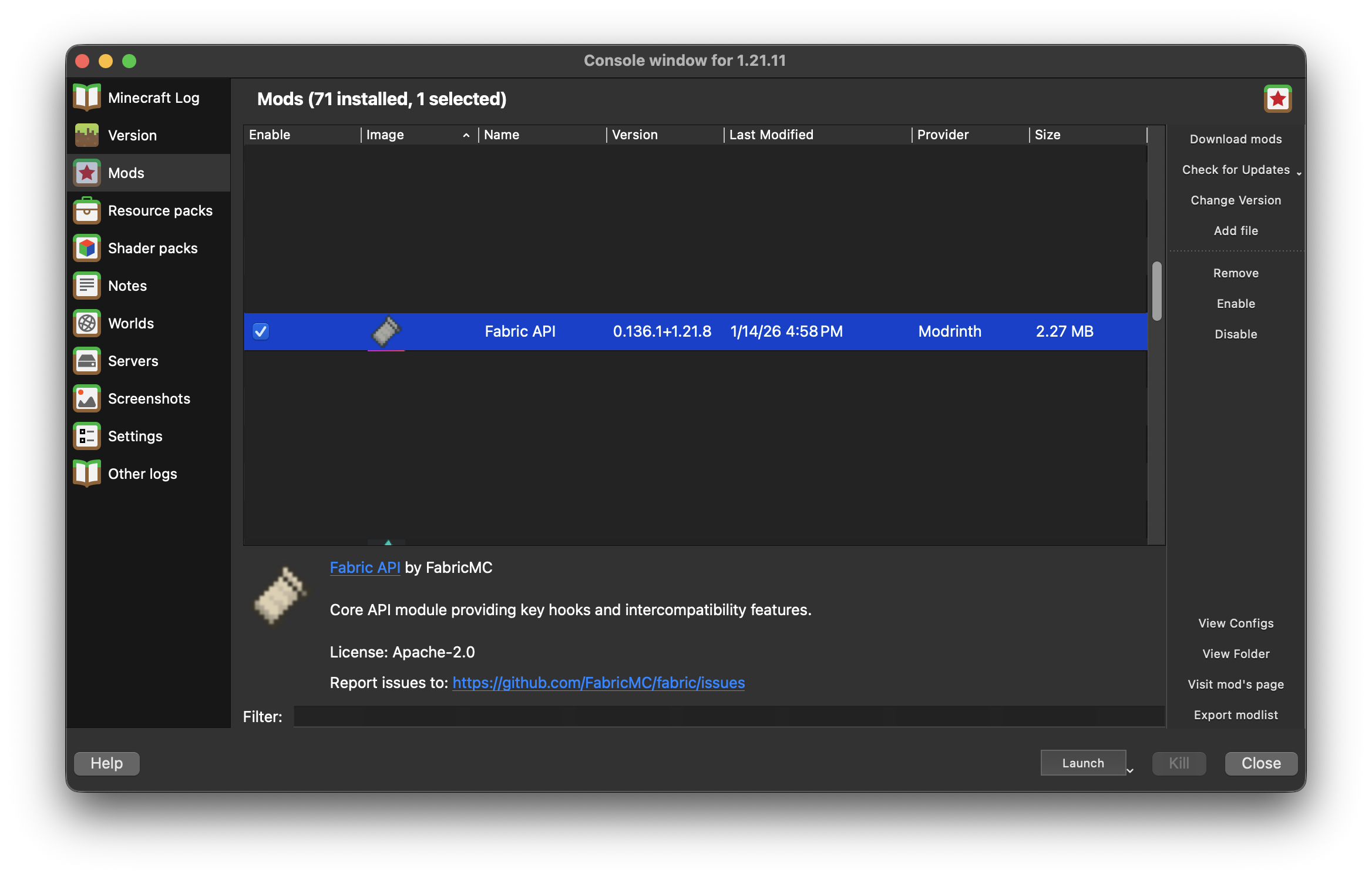
Також гляньте список модів, чи є у вас FabricAPI. Якщо немає – встановіть його: на PolyMC чи SKlauncher
Помилка при завантаженні на macOS
Якщо у вас macOS і при завантаженні виникла помилка, зайдіть у налаштування > приватність та безпека > дозволити